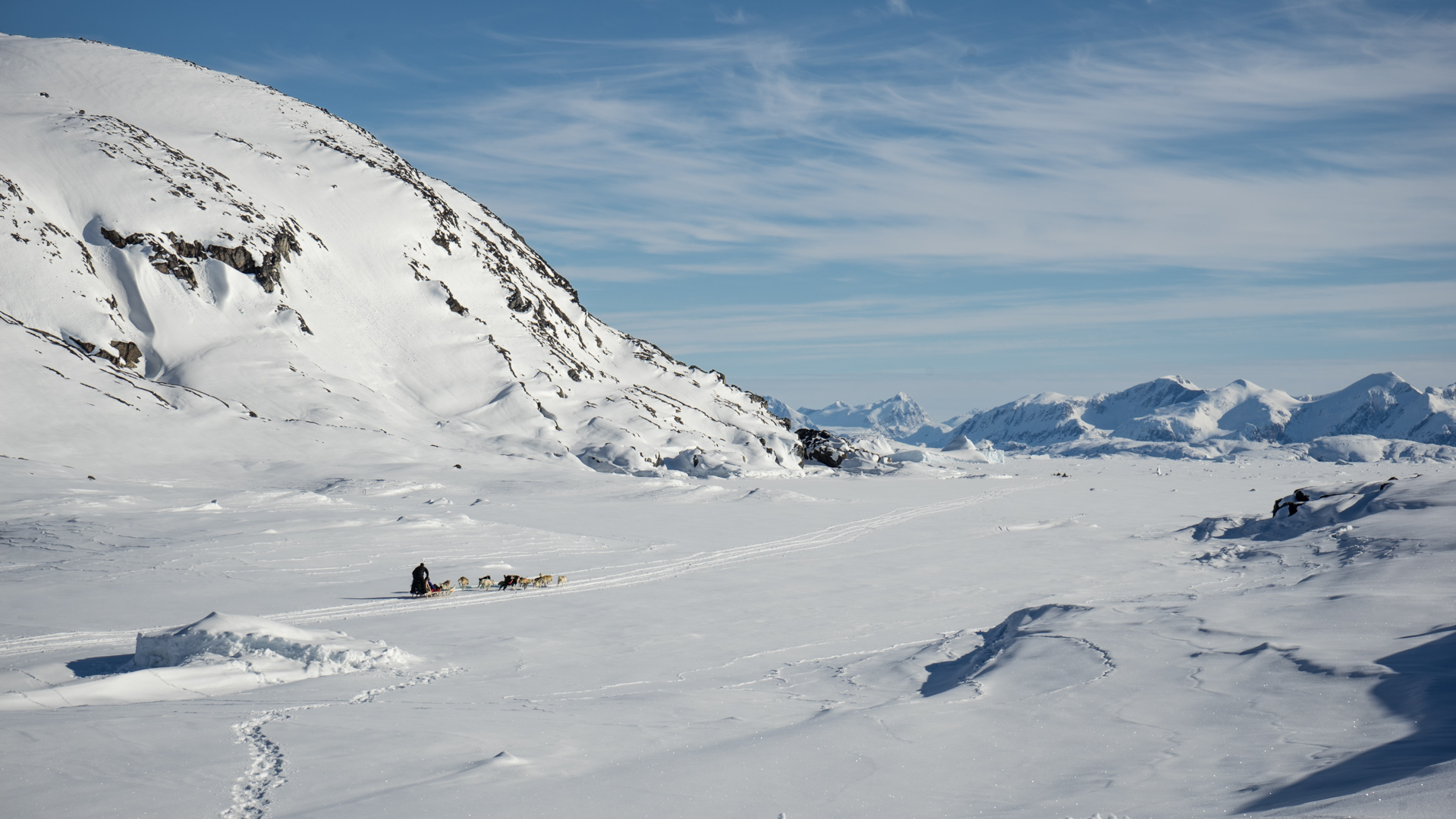
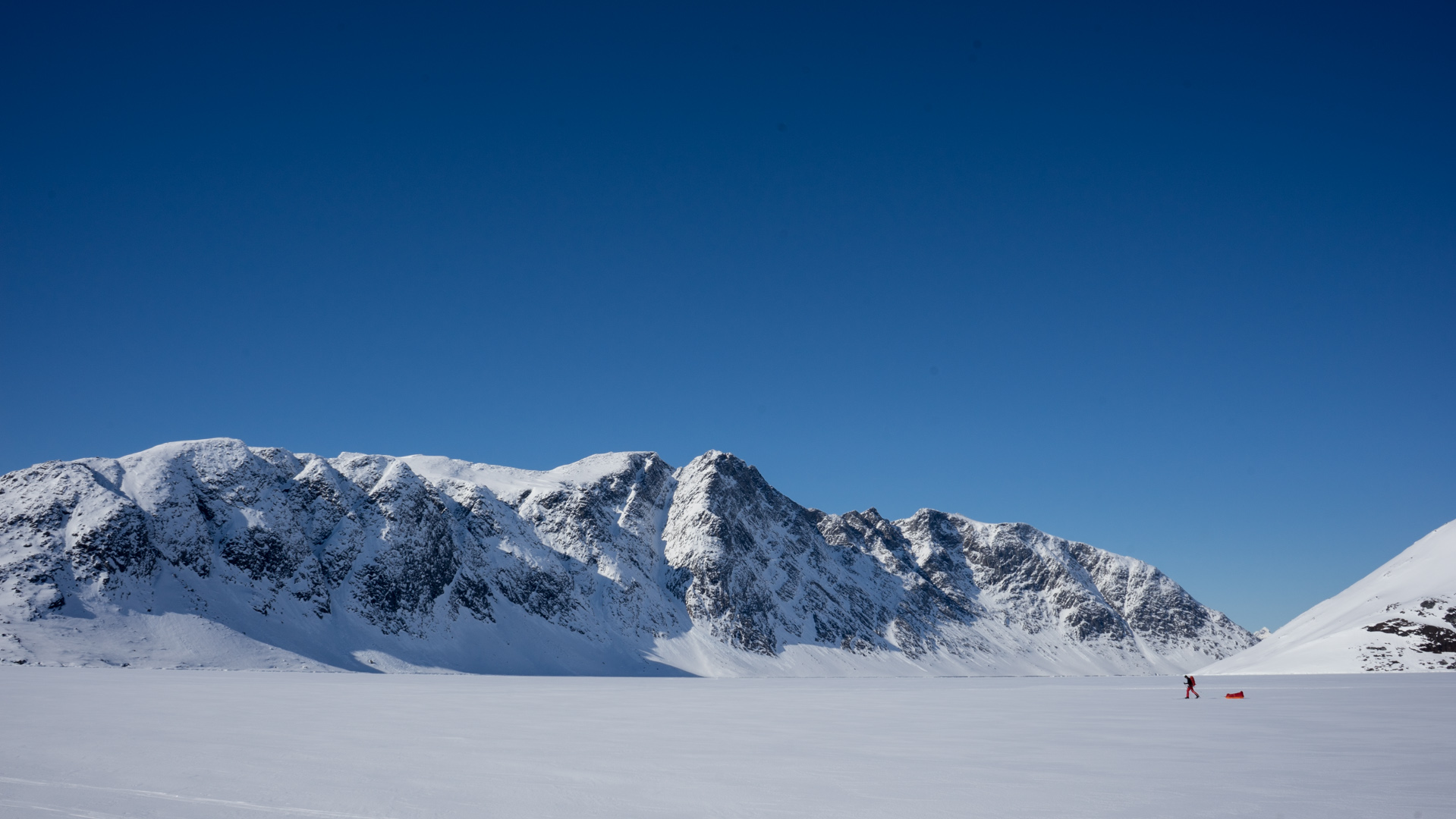
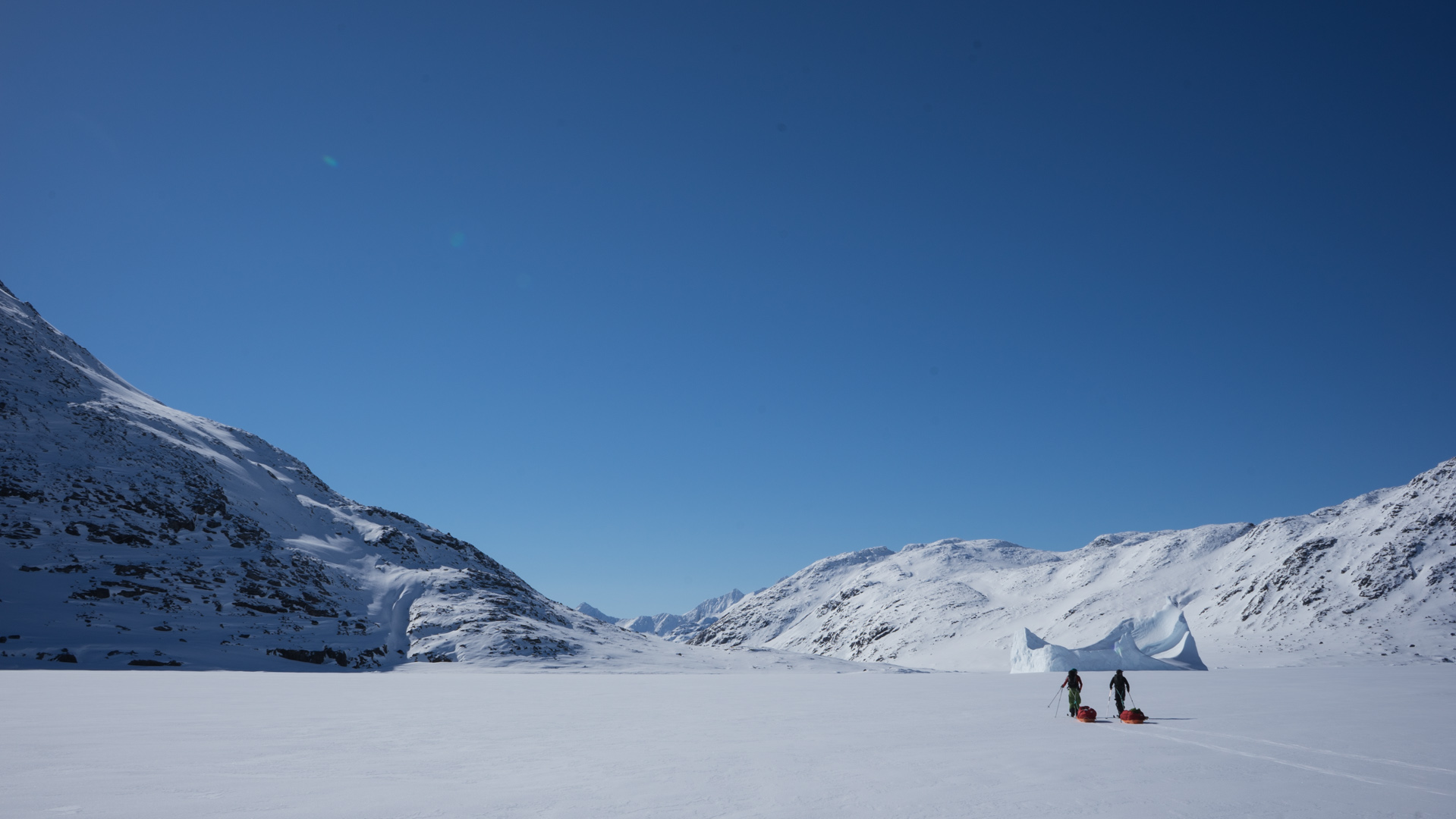
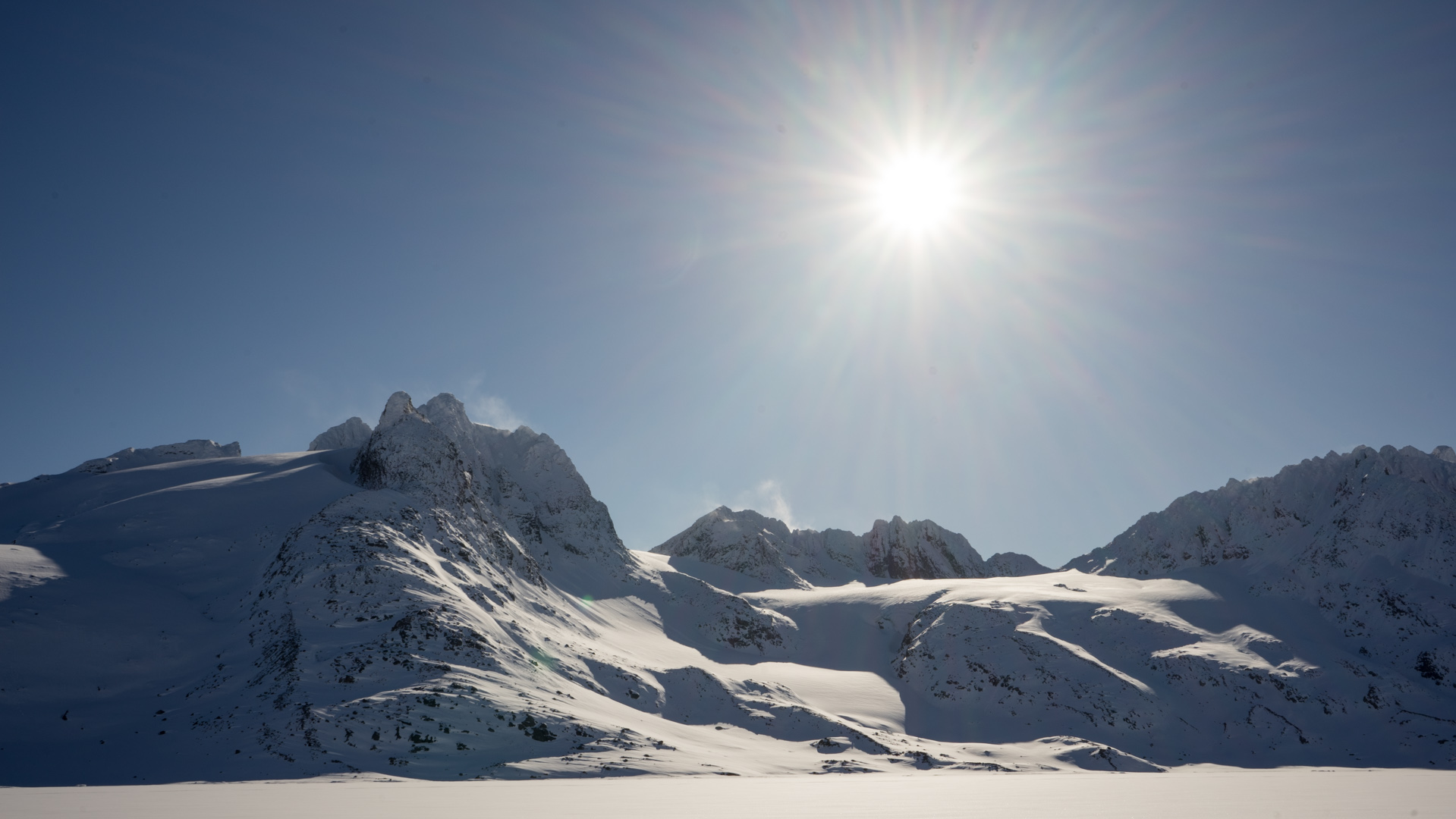
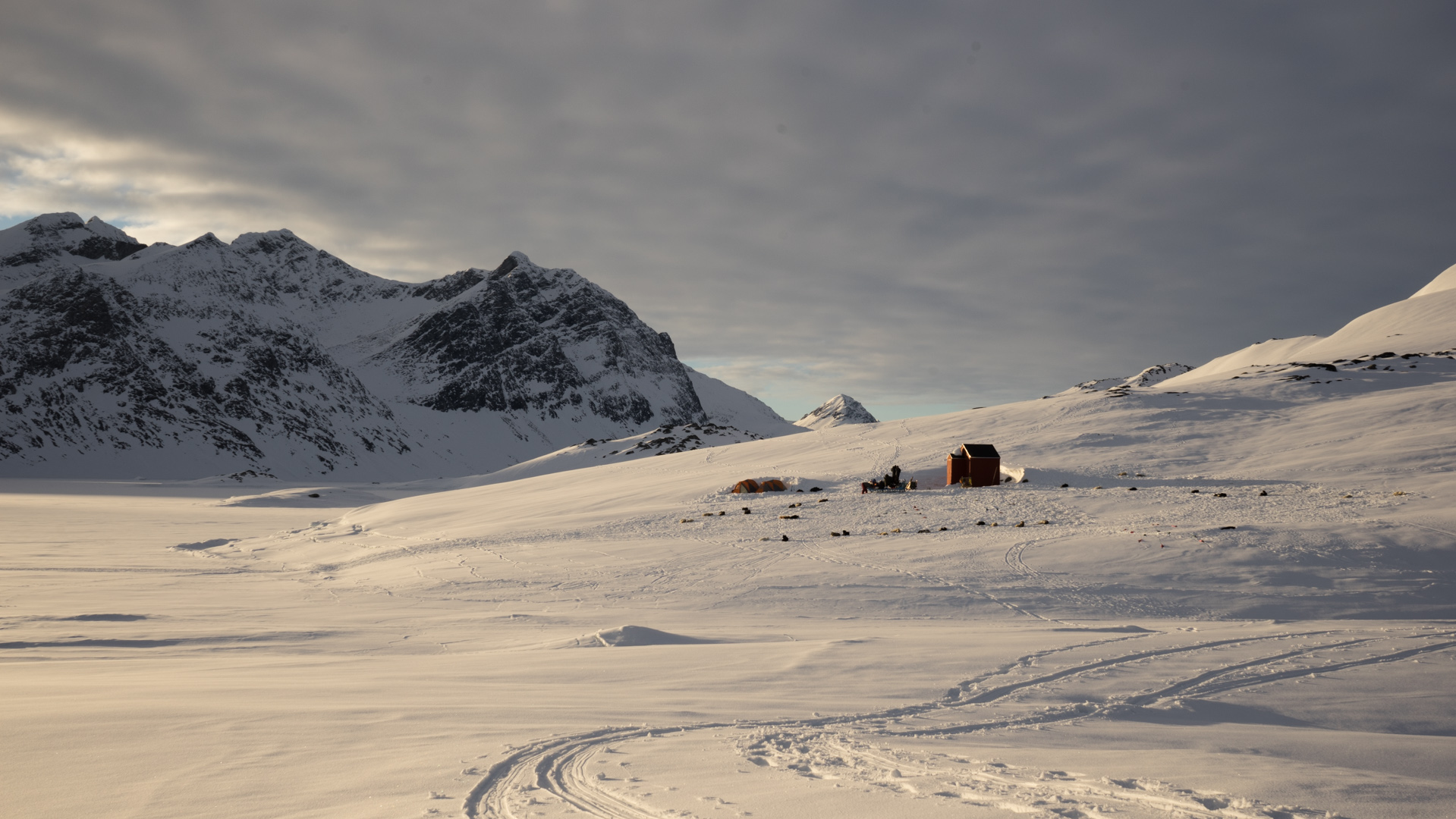
Il est difficile d’imaginer beaucoup d’endroits sur terre qui ne sont pas encore marqués par le passage de l’homme. En particulier lorsqu’il s’agit de randonnée ou d’alpinisme. Les routes sont nombreuses, les touristes présents, les refuges pleins à craquer, au point de devoir faire la queue et se plier à des horaires bien définis quand on souhaite grimper un sommet dans les Alpes. Le Groenland échappe encore à cette règle.
De grands espaces sauvages et inexplorés, l’absence de permis et une fréquentation quasi nulle font de ce pays un petit coin de paradis pour les aventuriers. C’est donc sans surprise que j’y suis retourné cet été, pour la troisième fois consécutive.
En quête d’alpinisme traditionnel, les fjords du sud-est constituent un terrain de jeu idéal. La majorité des sommets ont ni été grimpés ni nommés, et pour preuve, nous avons retrouvé qu’une seule trace d’expédition passée dans la région ; une équipe allemande en 2010. De là à dire que l’on vient ici pour refaire toute la cartographie à notre image, il n’y a qu’un pas que nous ne franchirons pas. L’objectif étant de s’amuser en profitant du paysage, on reviendra plus tard pour les motivations égocentriques.
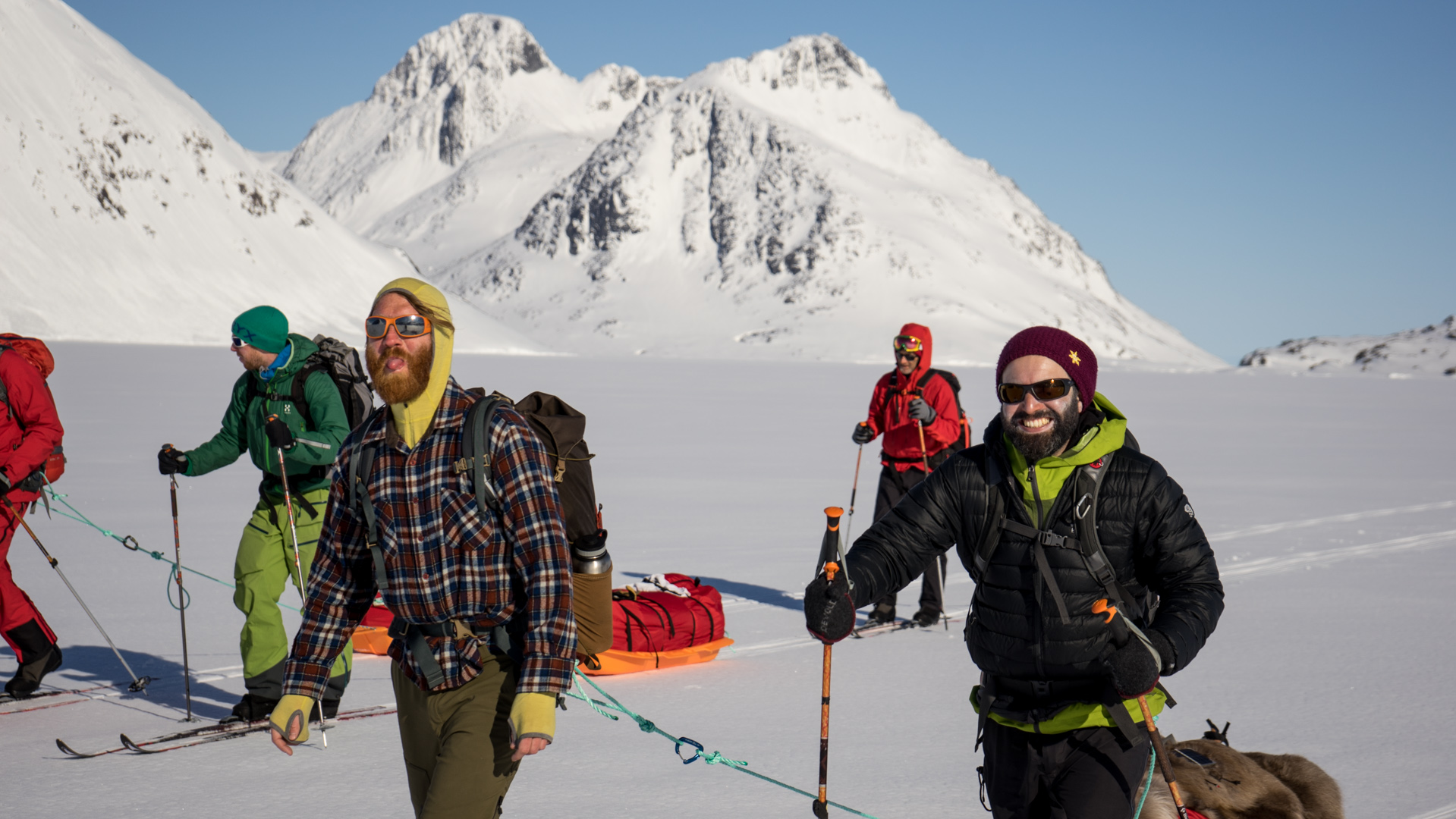
L’ensemble de l’équipe s’est rassemblé à Kulusuk, petit village inuit sur l’île du même nom. Charles (42 ans, US), Shae (44 ans, UK), Shawn (35 ans, US) et moi même (27 ans, FR) avons retrouvé Matt (34 ans, UK), ex-marines et talentueux guide de haute montagne. Fondateur de Pirhuk, spécialisé en expeditions polaires depuis une quinzaine d’années, il est probablement l’homme le plus qualifié du pays pour aller gambader sur la glace.
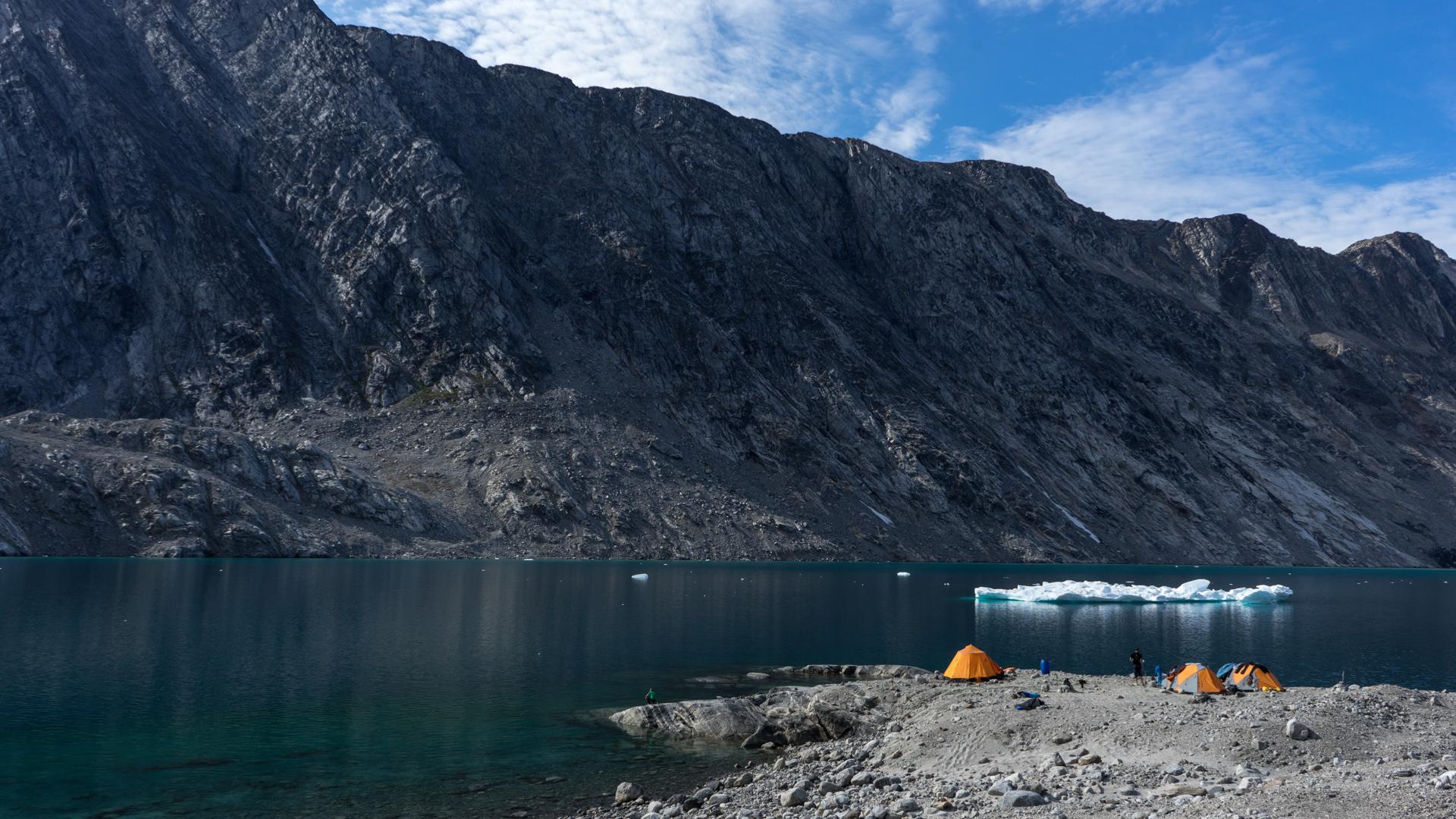
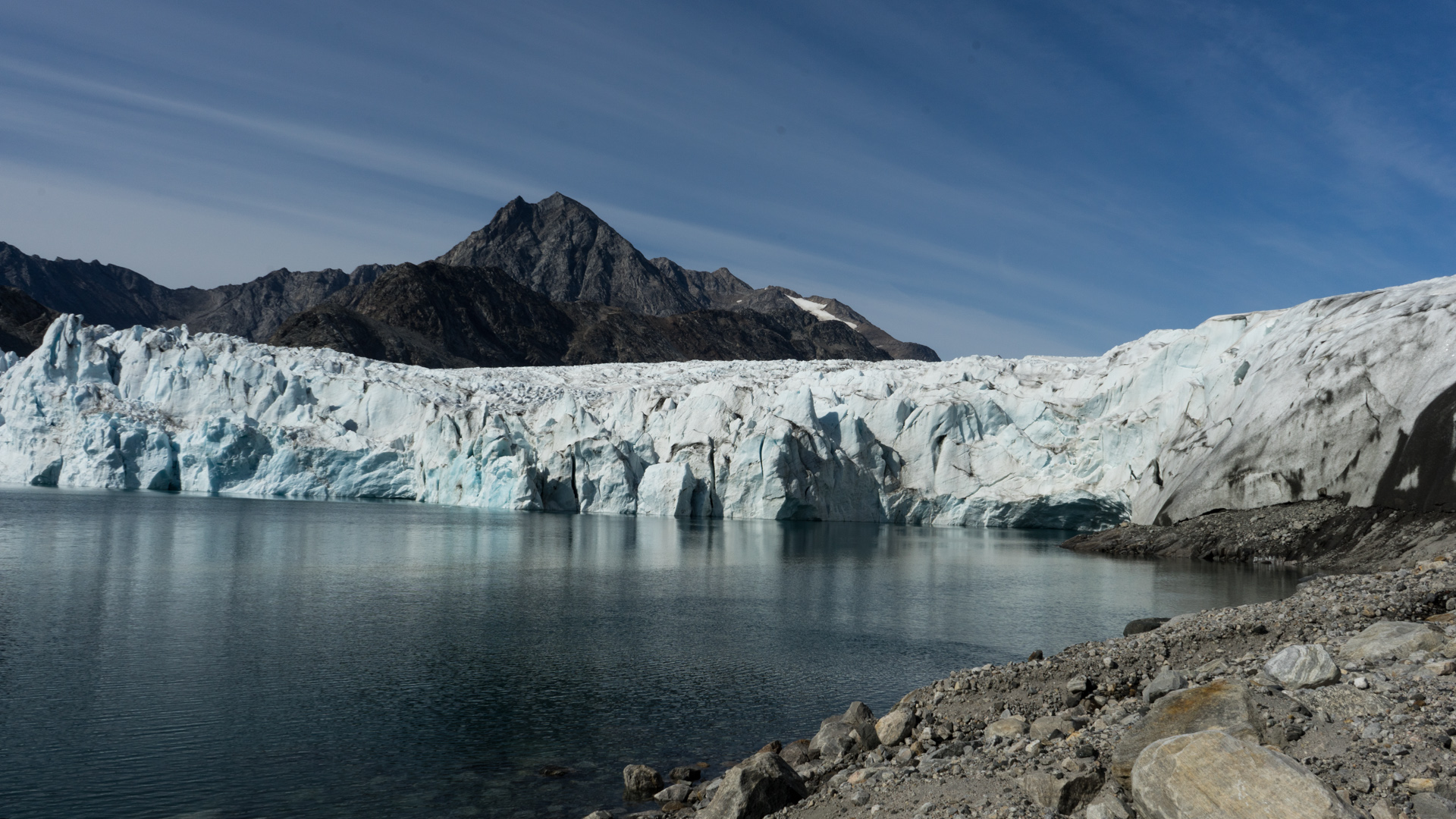
Yustus, chasseur local dont les papilles vibrent pour le dauphin et la baleine, nous embarque pour 1h30 de bateau afin de nous déposer au cœur d’un fjord, nez à nez avec un gigantesque glacier. Si il y a bien autre chose avec lequel on a des chances de se retrouver nez à nez ici, ce sont les ours polaires, donc la prudence est de mise. Il ne s’agit néanmoins pas du seul danger.
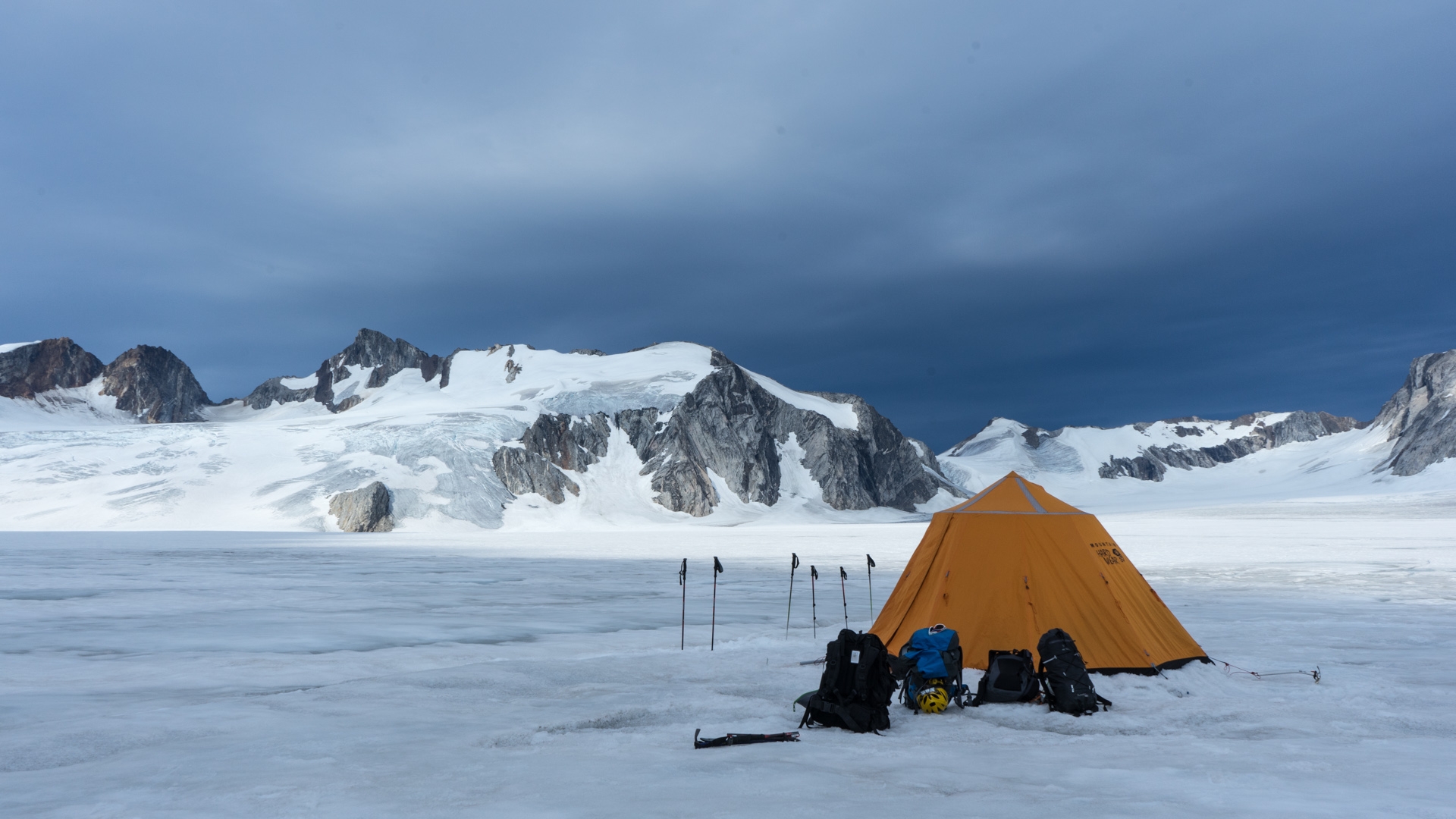
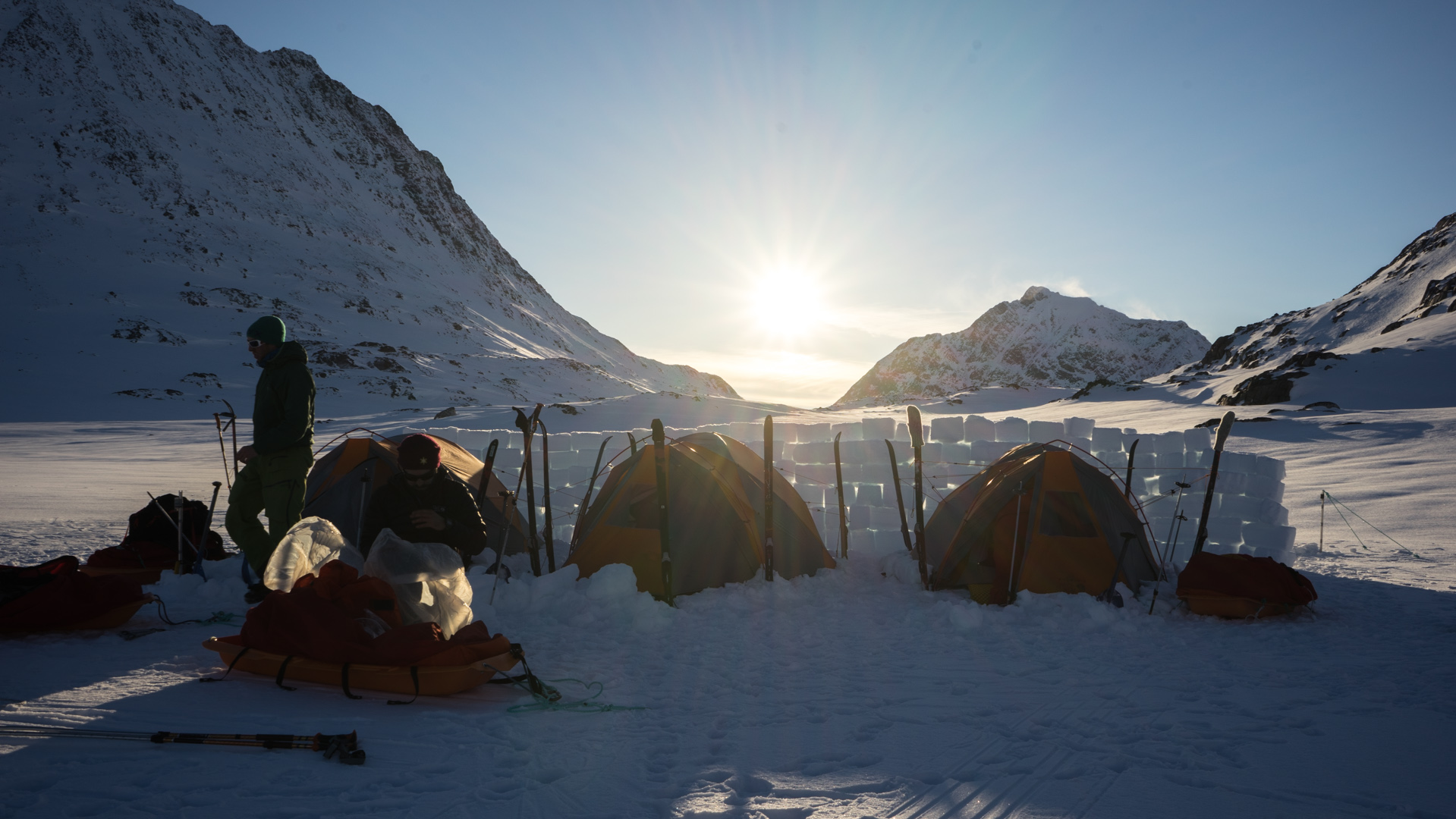
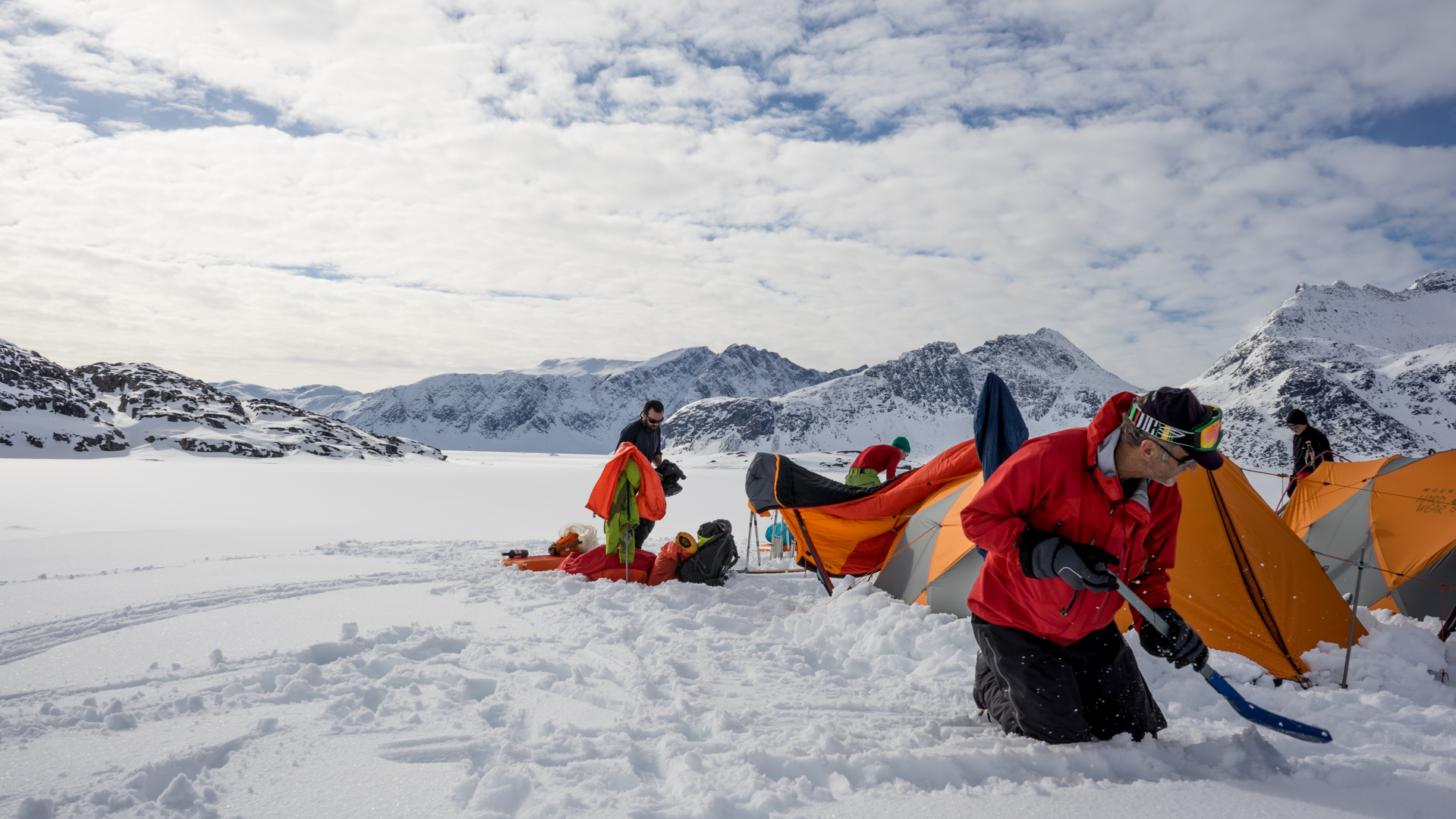
On identifie l’emplacement idéal pour notre campement de base ; suffisamment loin des montagnes pour réduire les risques de chute de rochers, mais pas trop près de l’eau à cause de la marée montante et des potentielles vagues provoquées par l’effondrement continuel du glacier. Sur une zone aussi plate que possible… avec un maximum de soleil. Autant dire qu’il s’agit plutôt de trouver le meilleur compromis. Nous installons 3 tentes pour dormir, ainsi qu’une tente communale pour manger. Les premières sont ensuite entourées d’un “trip wire”, un cable alarme ayant pour but de détecter la visite de l’animal blanc pendant notre sommeil. Pour limiter les risques, nous ne mangeons pas là où nous dormons et l’ensemble de la nourriture sera enterré ou enfermé en baril hermétique chaque soir pour que tout fouineur aille fouiner ailleurs que dans nos sacs de couchage tout en, idéalement, ne parvenant pas à voler notre bien premier.
On n’en reste pas là avec les moyens de défense. Matt dispose d’un fusil gros calibre qui ne le quittera jamais et restera armé la nuit, prêt à faire feu. Chaque tente possède également un pistolet à fusée éclairante que nous aurons toujours sur nous, notamment lorsque nous nous aventurerons pour faire notre offrande fécale à la montagne. Le feu d’artifice lumineux ayant été prouvé efficace pour effrayer les ours polaires, il se révèle être également accessible à n’importe qui à l’inverse d’une vraie arme.
Si tout ceci peut paraître exagéré, je me plais à croire que la valeur de nos vies en justifie la raison.
L’avantage d’avoir été déposé en bateau pour monter un campement de base tout près est que nous n’avons pas eu de contrainte de poids. On s’est donc fait plaisir à s’offrir le luxe d’emporter une grande quantité de nourriture, boissons, chaises, panneaux solaires, et autres éléments non essentiels à notre expédition mais efficace quand il s’agit de donner un air de vacances et de plaisir à notre séjour.
Dix jours complets. Il s’agit du temps que nous avons pour explorer le coin. Par exploration j’entends que personne, y compris notre guide Matt, connaît les environs. Tout ce que nous avons est une carte pas très détaillée – mais malgré tout étant le mieux que l’on puisse trouver ici -, une boussole, GPS et un belge que l’on contactera par téléphone satellite tous les deux jours pour avoir les dernières prévisions météorologiques sur les 3 jours suivants. Pourquoi un homme du pays de la bière ? Simplement car il est sensé être le meilleur et qu’il renseigne l’ensemble des équipes dans l’Arctique et l’Himalaya.
Notre objectif premier est d’effectuer une reconnaissance du terrain. Le glacier face à nous protège de nombreuses montagnes. Nous devons trouver un accès facile à travers et identifier nos objectifs de grimpe pour les deux semaines à venir. Qui dit glacier, dit également crevasses et risque de chute. Même si cela reste fortement improbable quand on peut les voir, le danger devient considérable quand les trous sont encore recouverts de la neige du printemps passé.
Notre première journée sur le terrain nous offre l’occasion de revoir les techniques de sauvetages en crevasse, afin de mieux se préparer à toute éventualité.
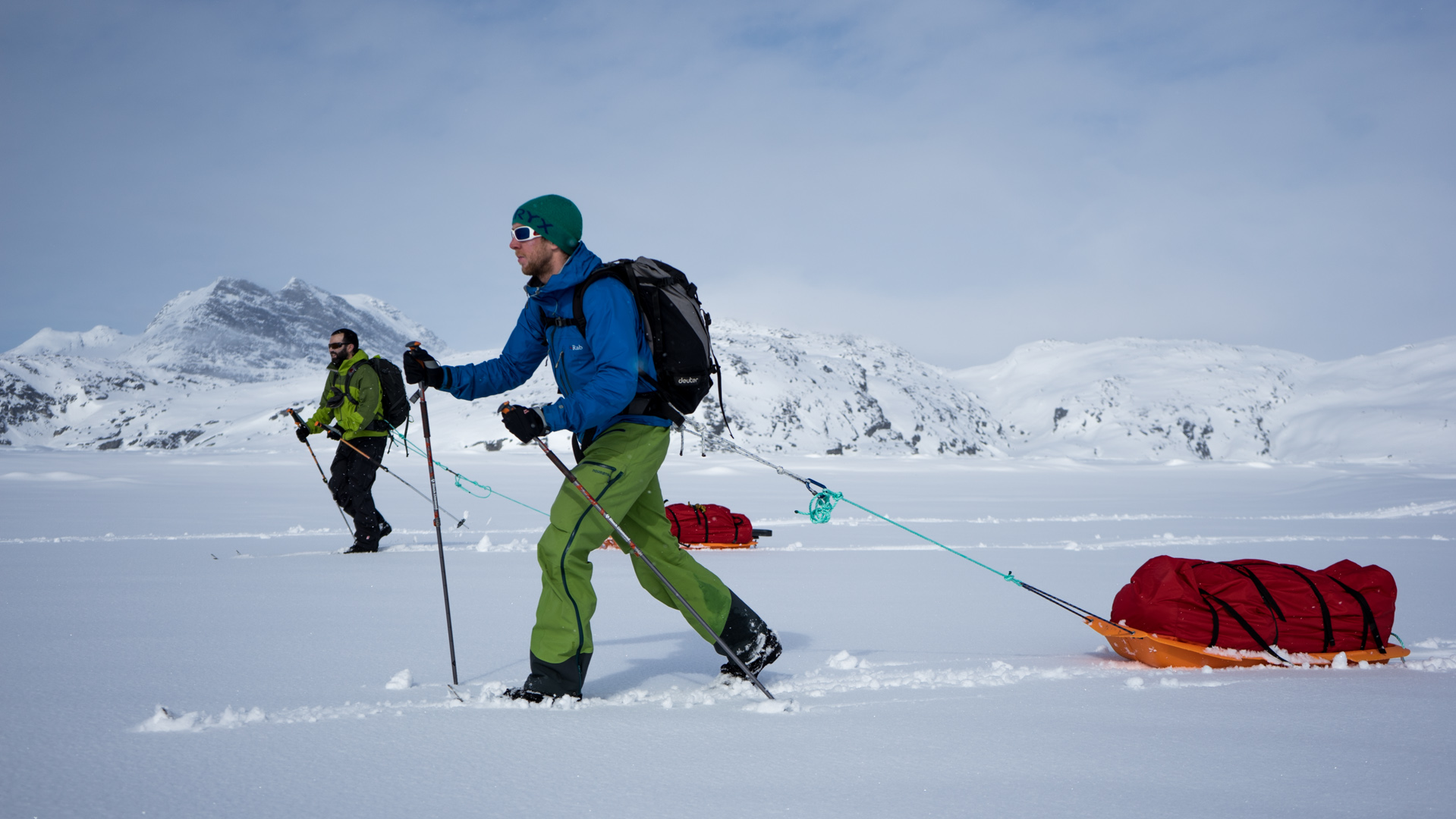
L’ascension du glacier est longue et sinueuse, à se retrouver régulièrement dans des culs-de-sac, forcés à faire demie tour pour trouver un meilleur passage dans cette mer de glace. Néanmoins, au fil du séjour, nous augmentons notre maîtrise du terrain et chaque nouveau sommet nous permet de mieux nous familiariser avec notre environnement, réduisant notre temps de traversée de glacier à quelques heures.
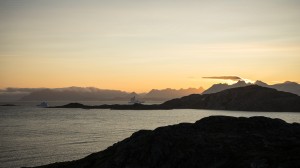
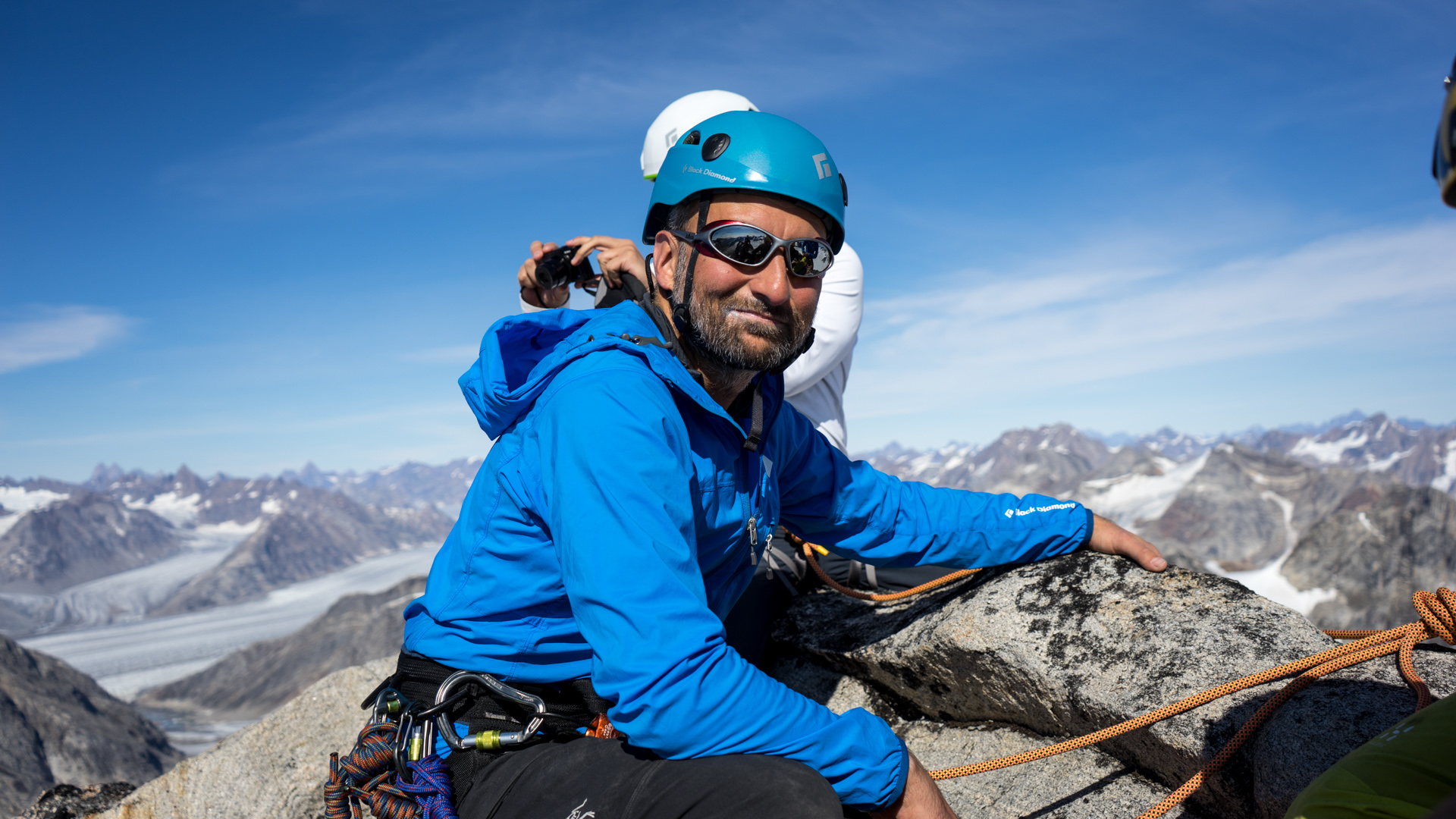
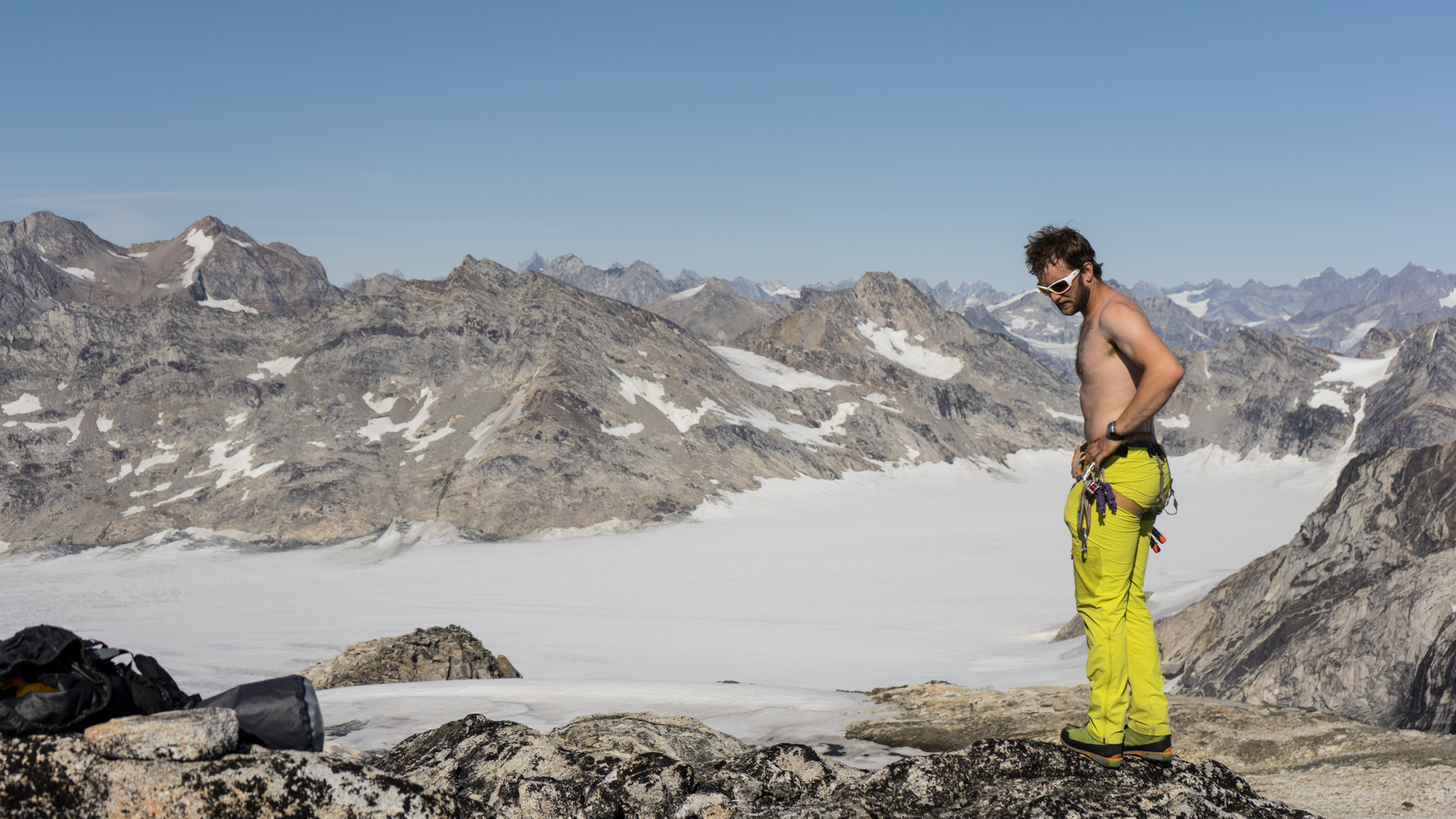
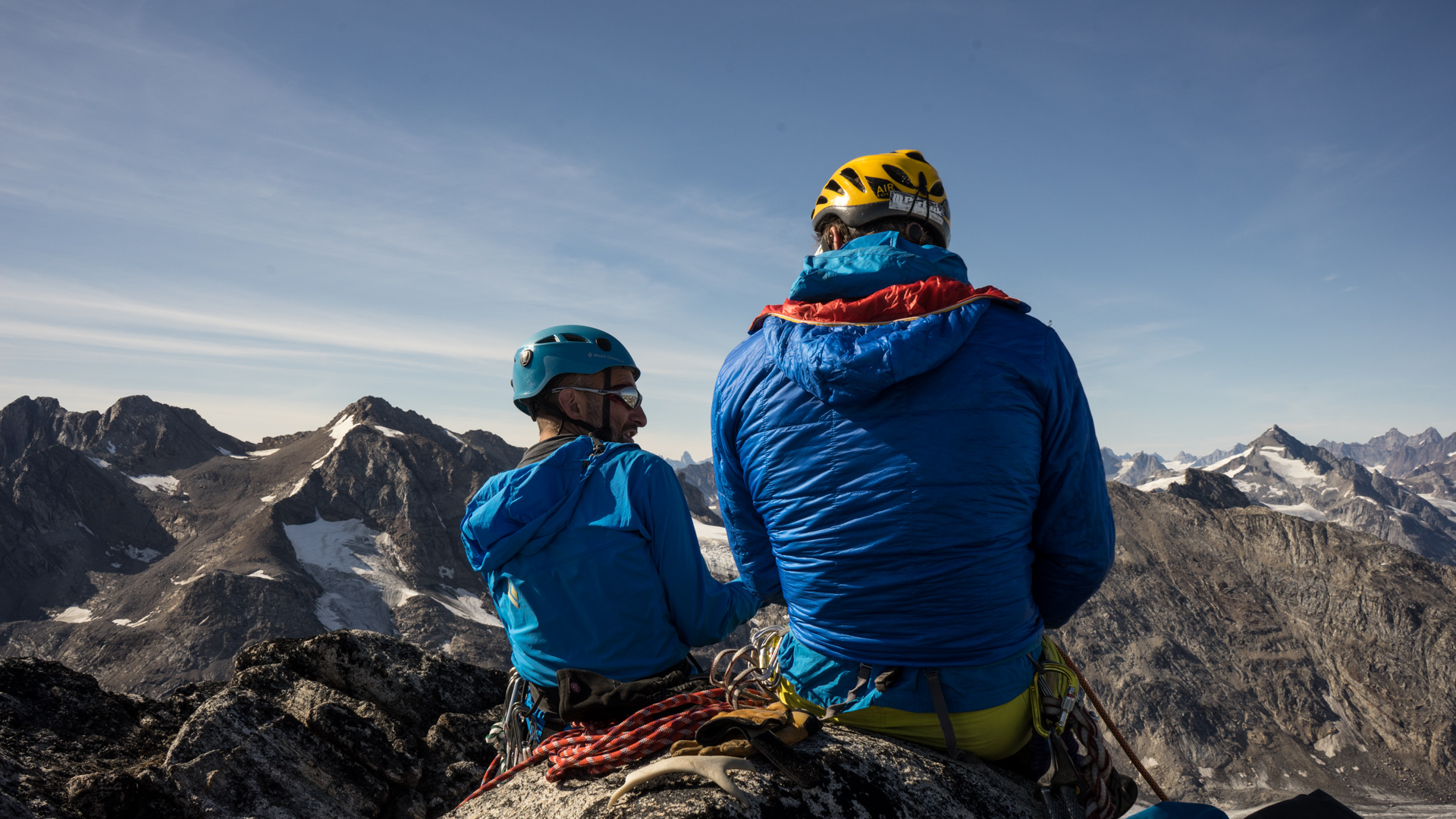
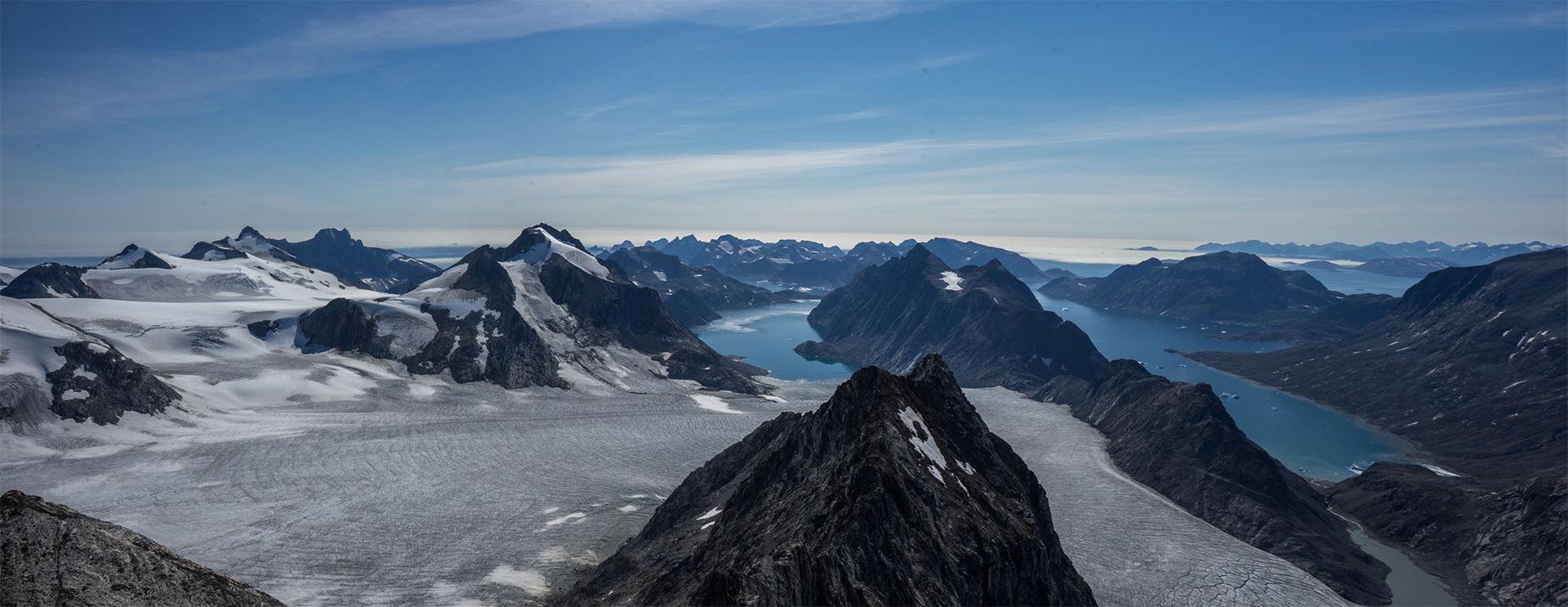
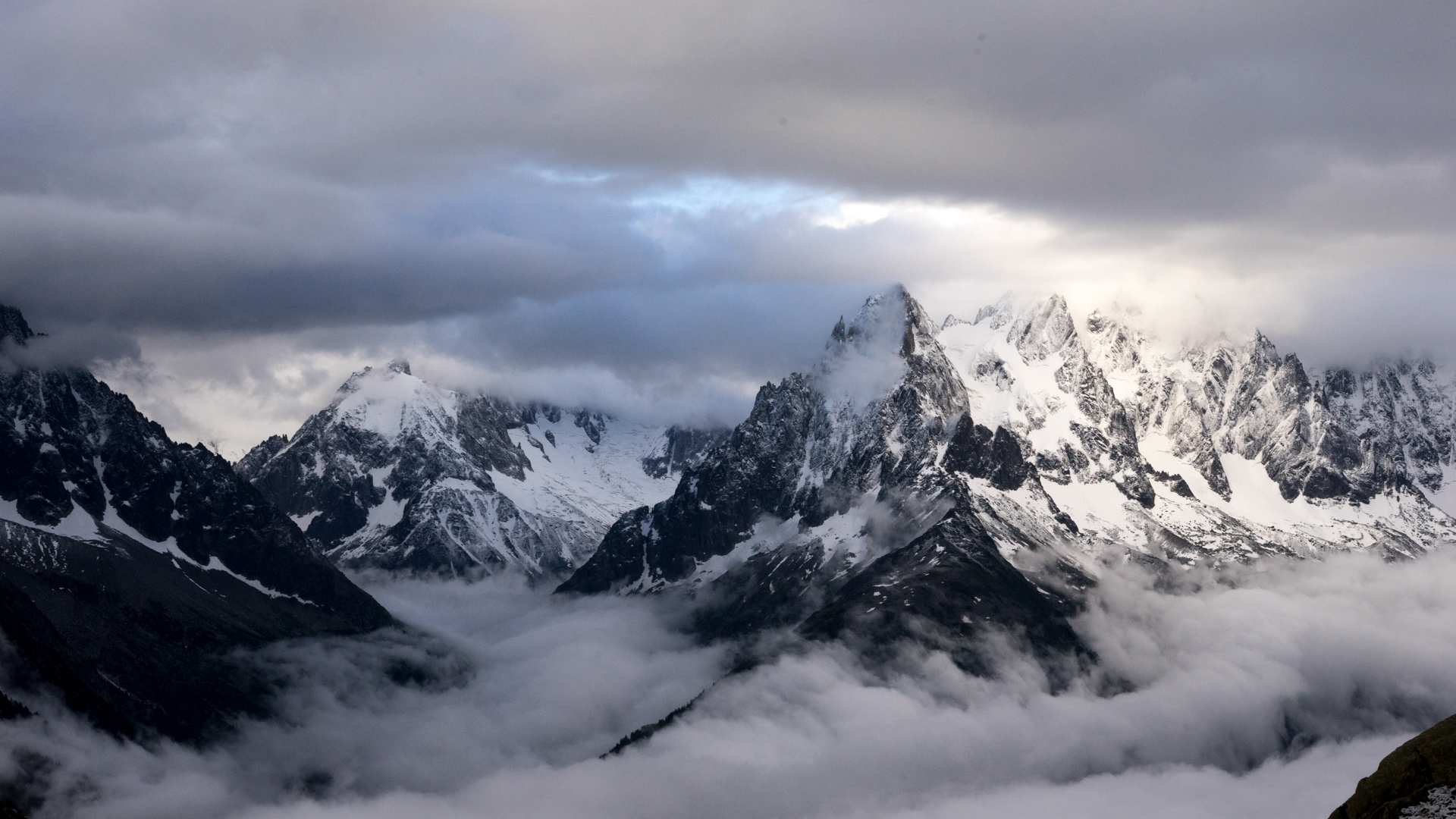
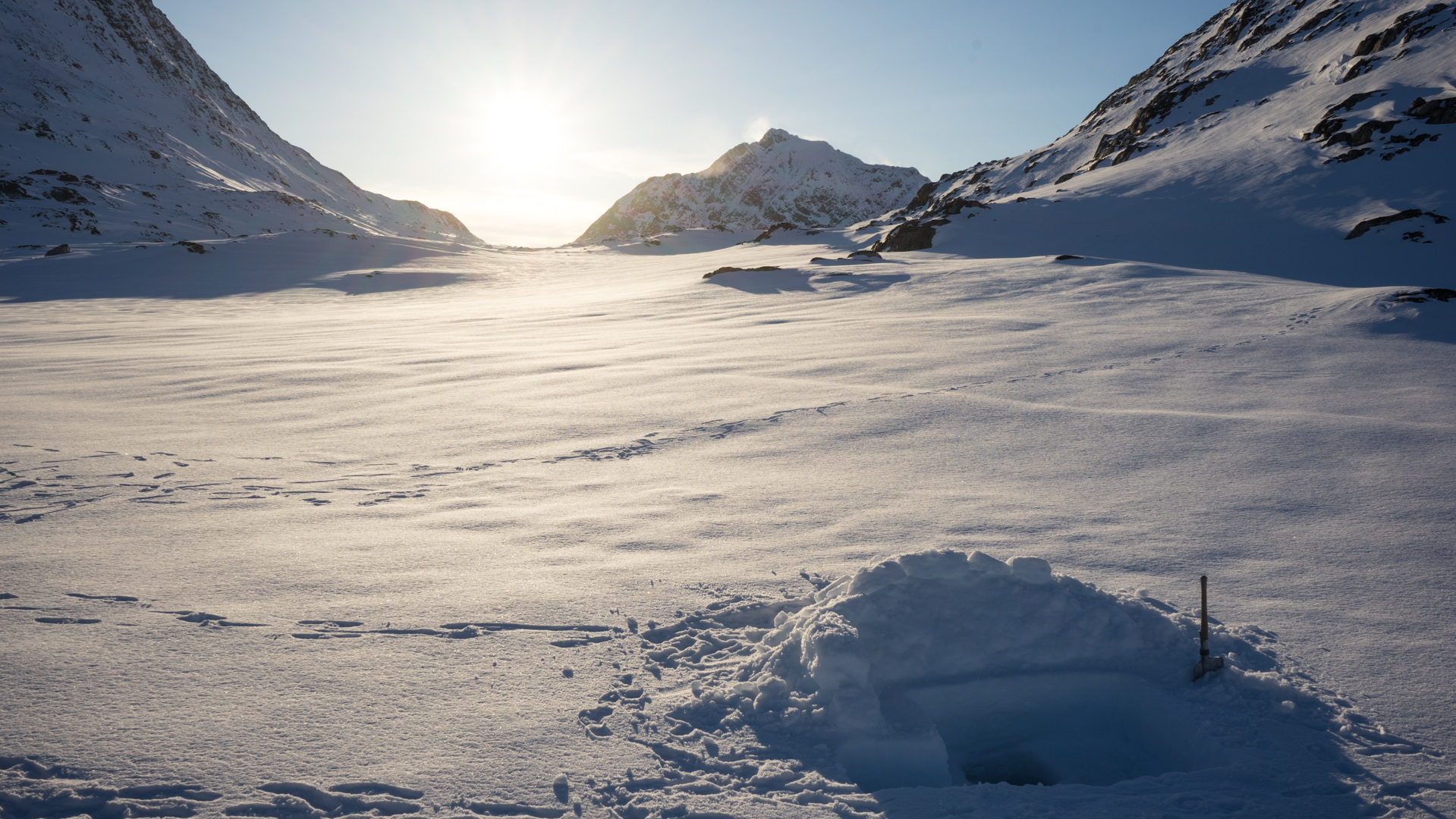
A propos de sommets, le premier réalisé nous permet d’identifier de là haut différents coins que nous avons envie d’explorer. La vue entre les fjords et les montagnes est imprenable. Seuls au monde, on savoure nos efforts dans un cadre magique.
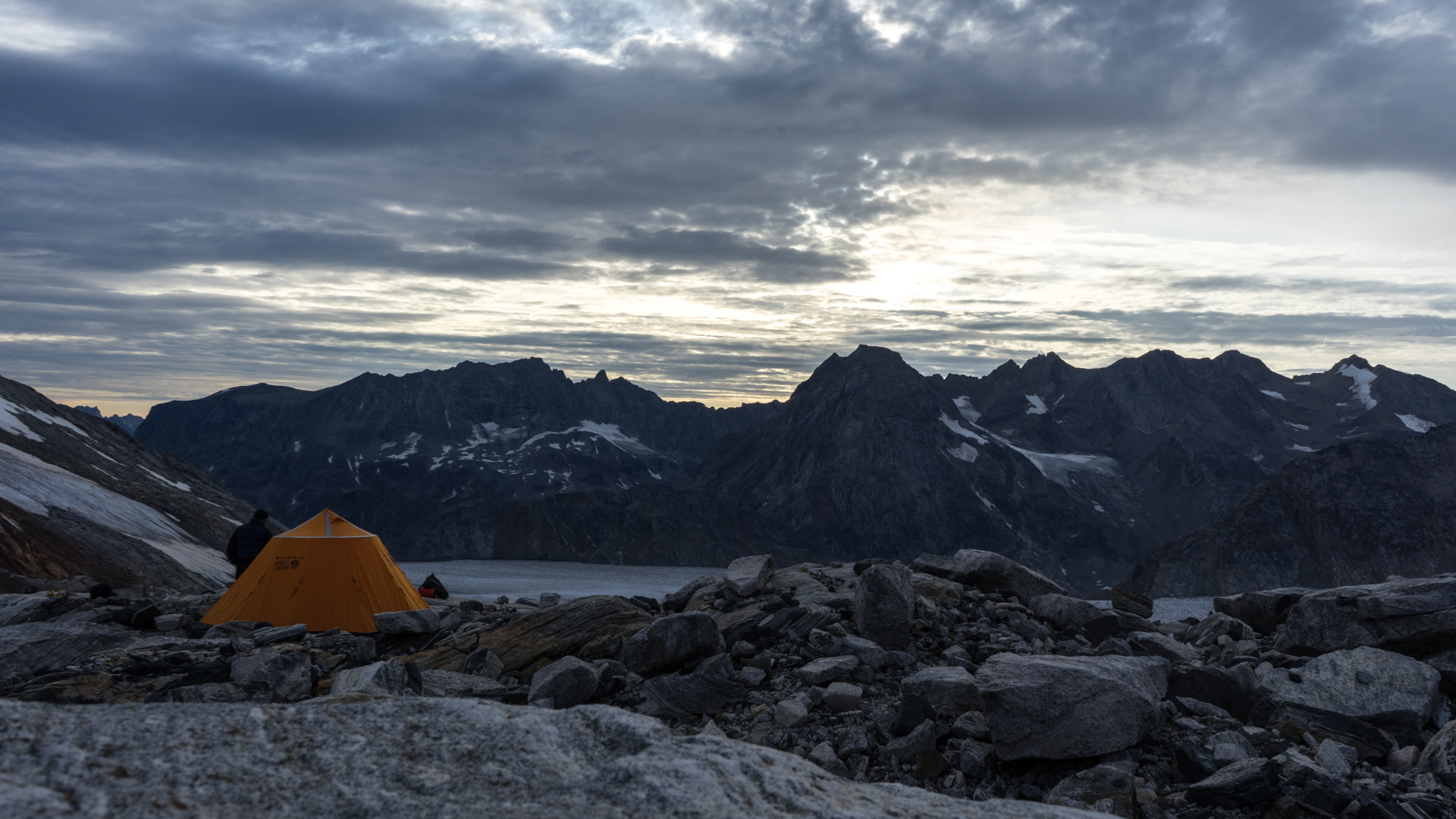
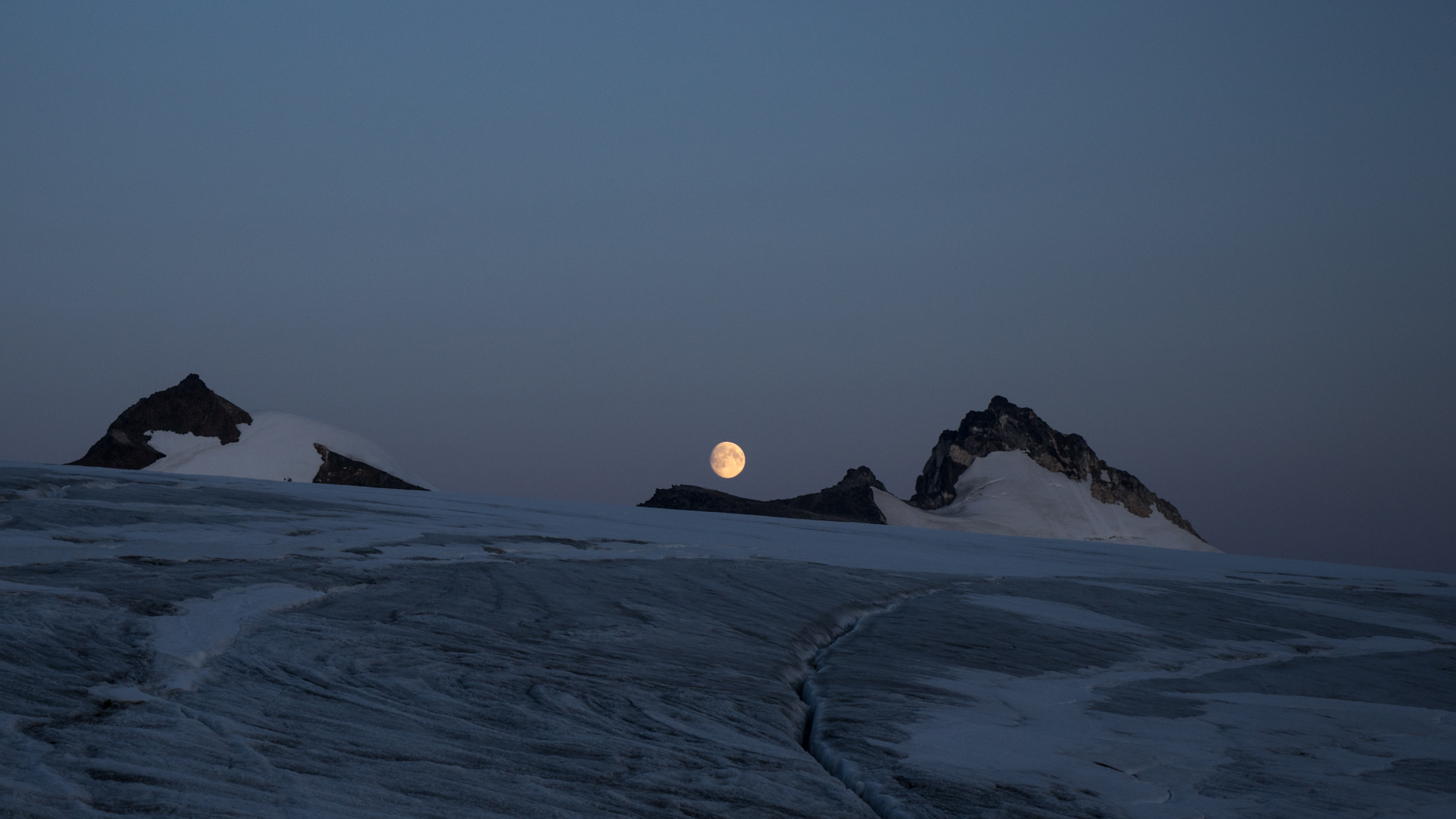
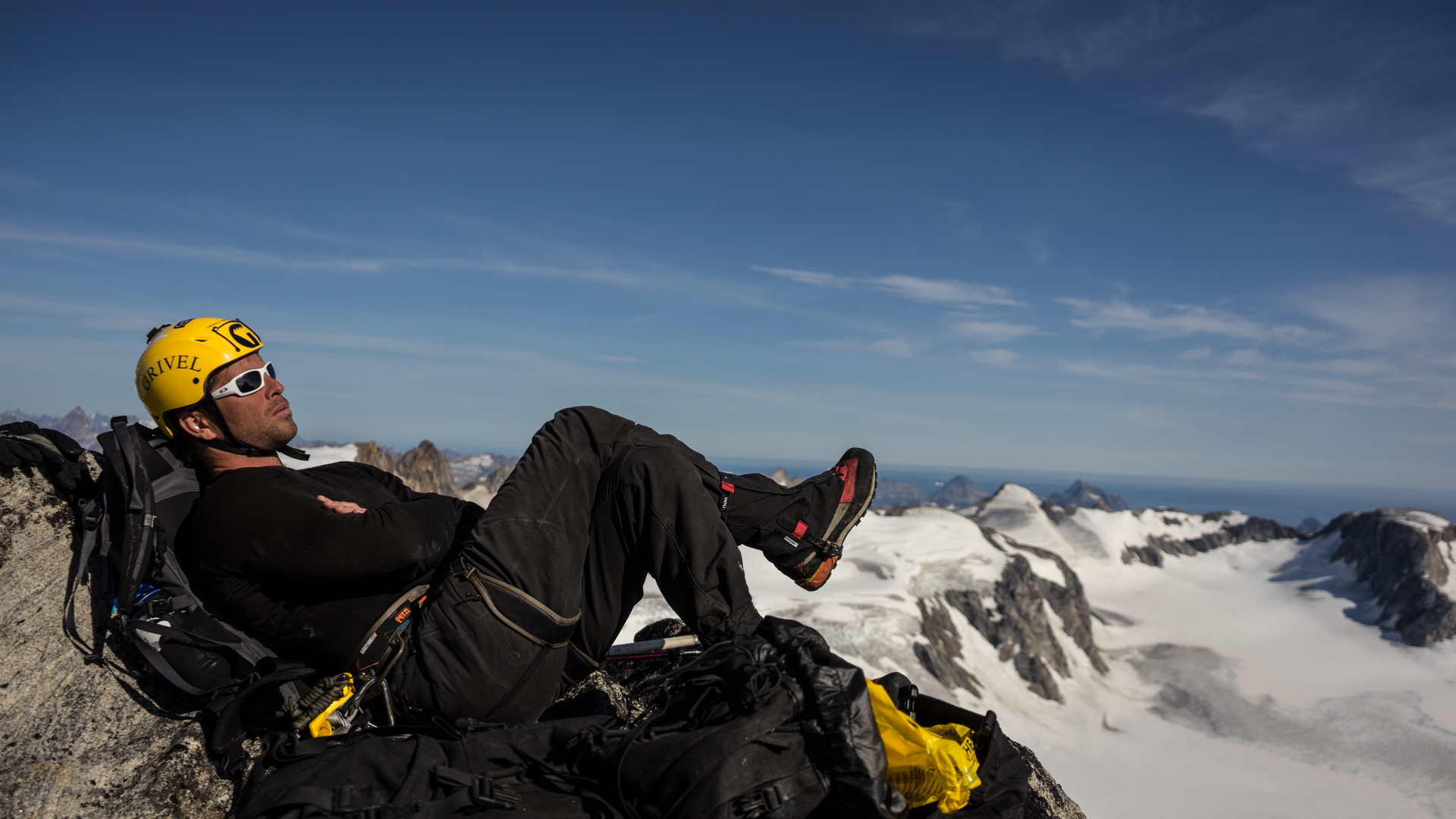
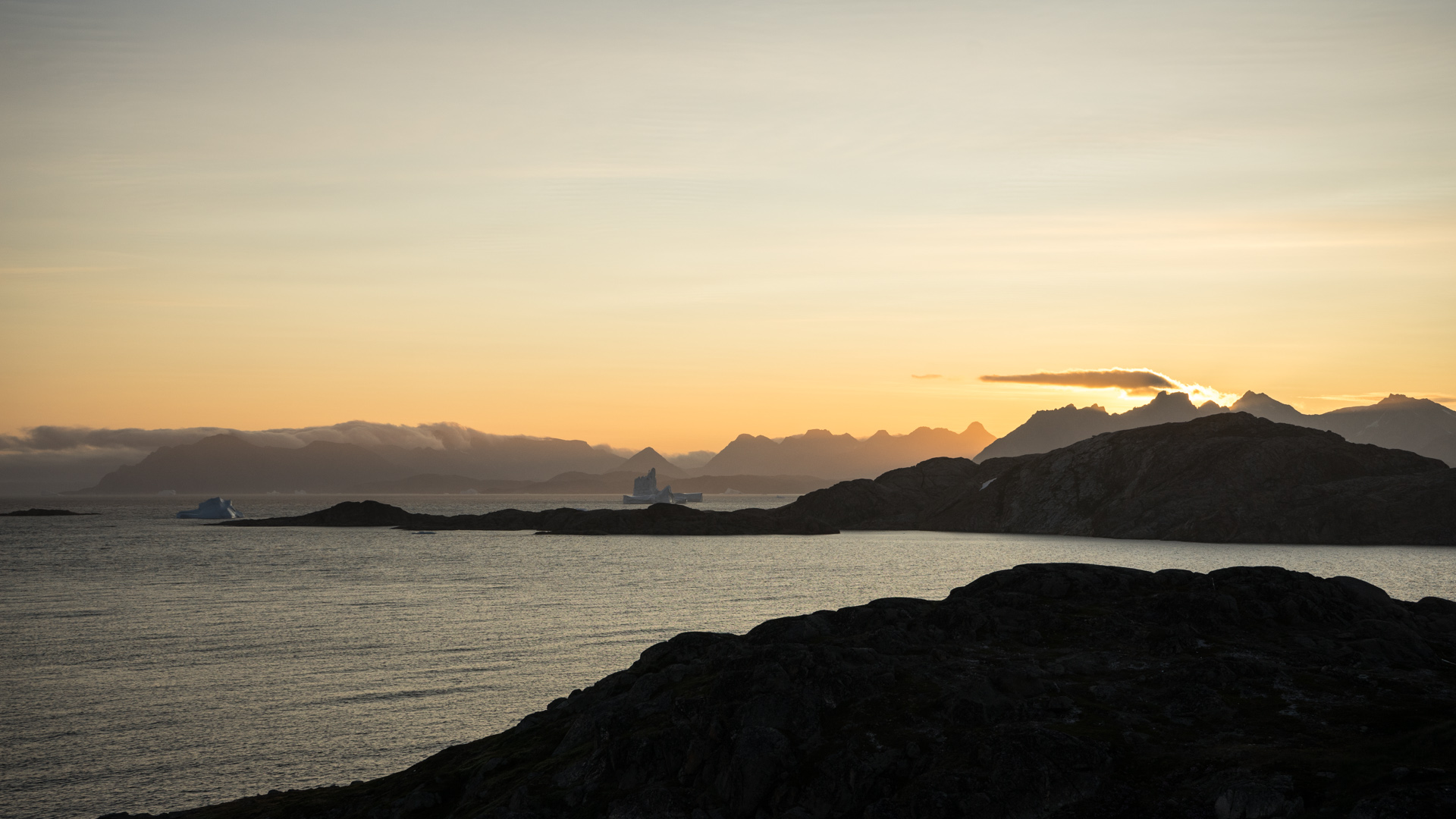
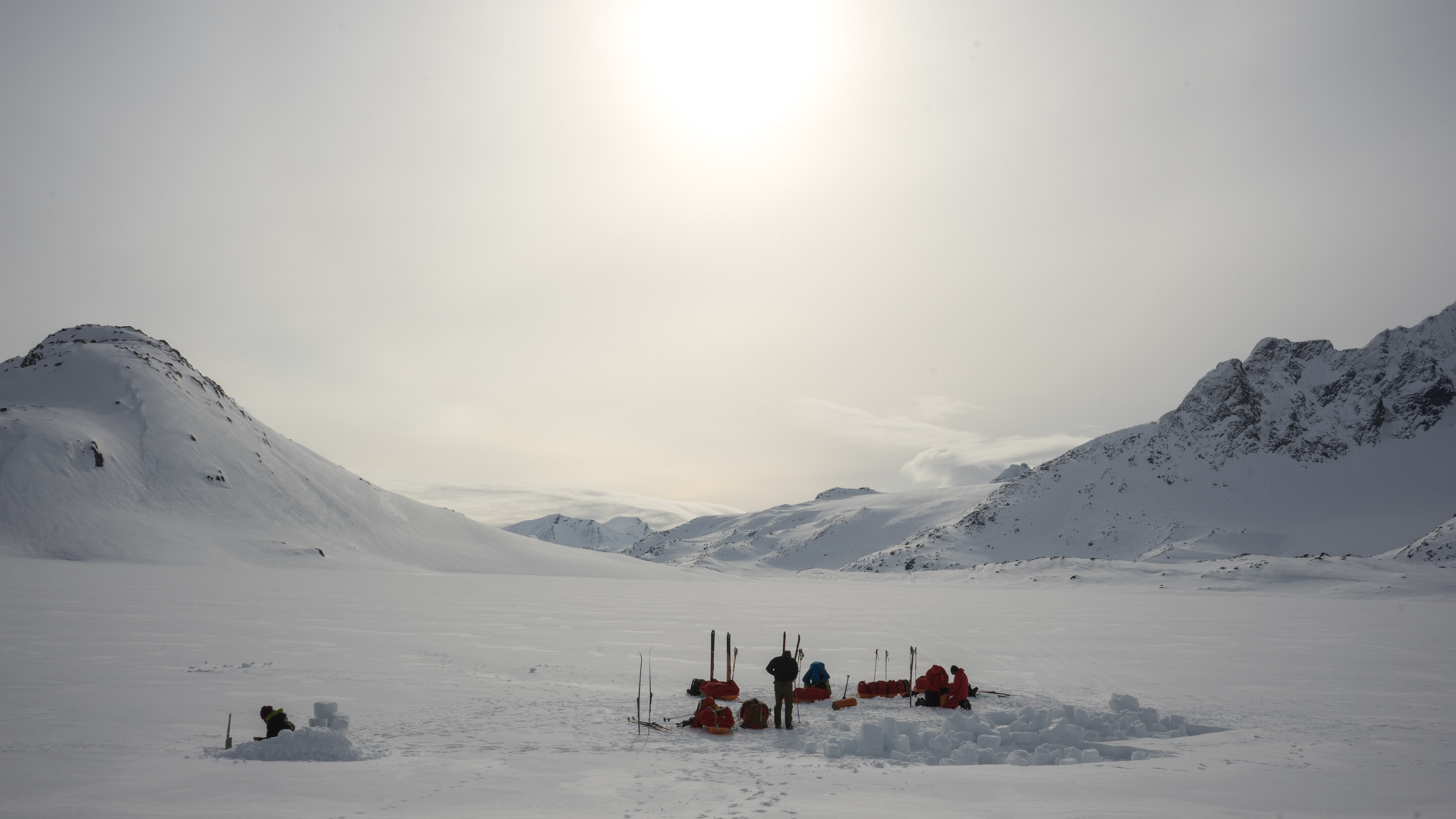
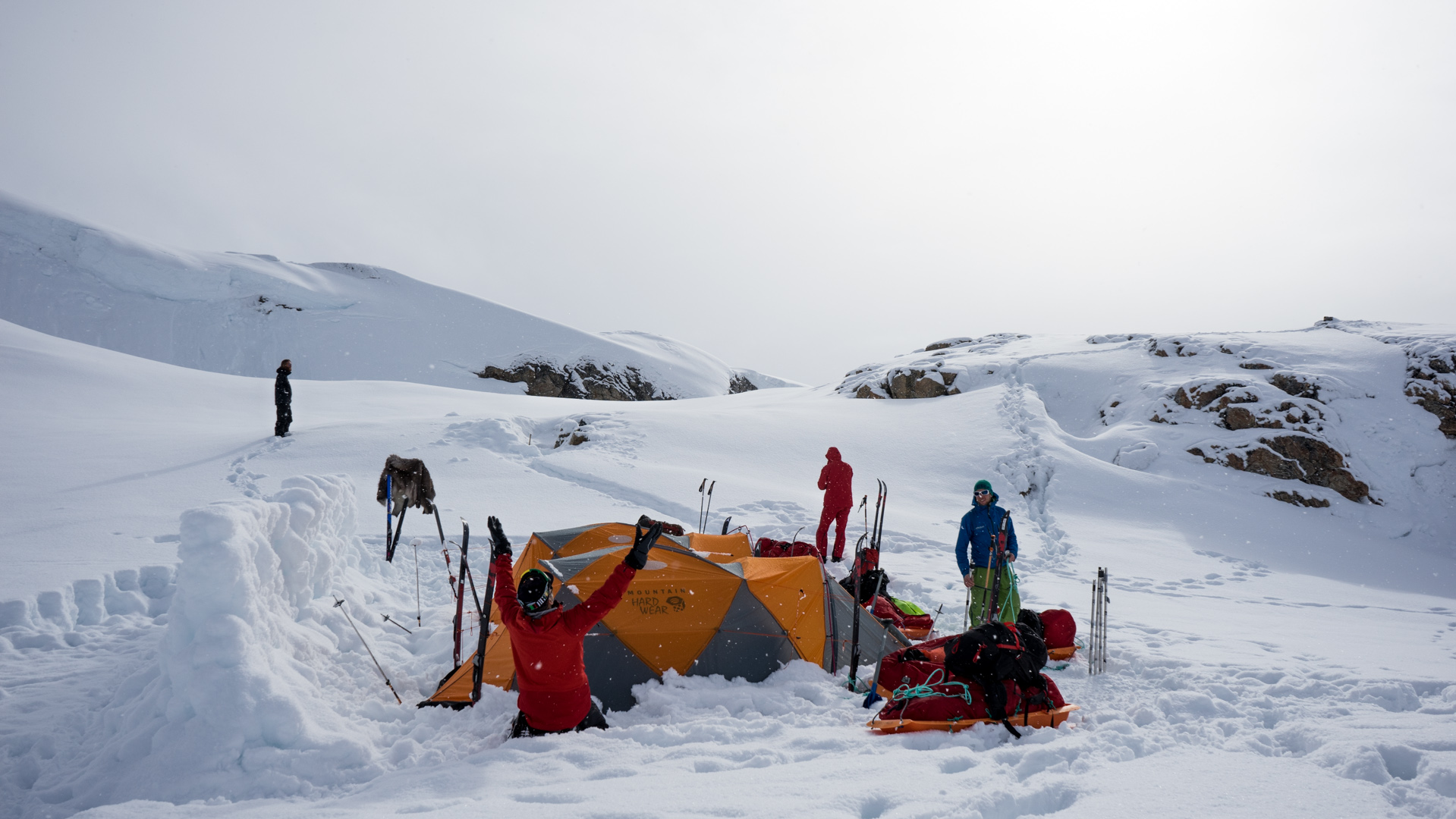
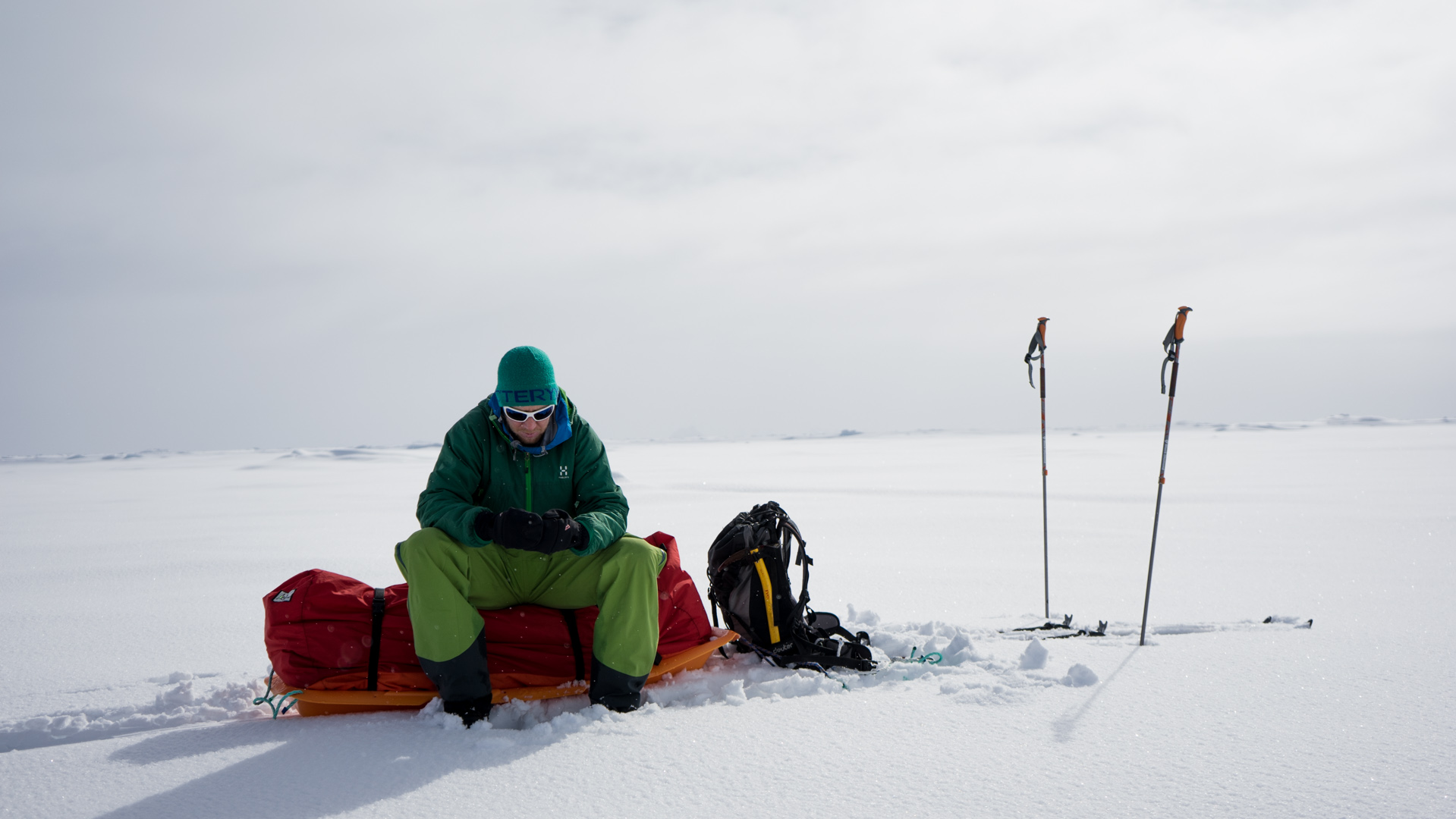
Malgré de nouveaux raccourcis trouvés de jour en jour, grimper en partant du campement de base nous force à effectuer de bien longues journées. Pour faciliter notre tâche et rendre l’expérience plus agréable, nous avons au cours du périple adopté deux campements avancés. L’un se situant en haut d’une falaise où vient se jeter une cascade, nous offrant un magnifique spectacle sur le coucher de soleil. L’autre à même la neige, sur le glacier en lui même. Ces emplacements stratégiques nous permettent de réduire de 5 à 6 heures notre temps de marche quotidien, afin d’explorer des coins plus reculés tout en profitant au mieux de l’expérience. Même si cela veut dire commencer à marcher à 6h du matin dans le froid, en attendant impatiemment la chaleur de l’astre solaire, on peut malgré tout s’offrir le luxe d’une sieste une fois arrivé en haut, et d’un après midi tranquille.
Pour de tels campements, on voyage léger et transporte uniquement la tente communale qui sert d’espace repas et repos pour l’ensemble de l’équipe. Certains préfèrent malgré tout dormir à la belle étoile. De mon côté, j’avoue apprécier le luxe d’un toit et d’un peu de chaleur avant une journée d’exercices.
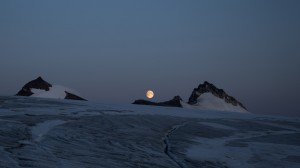
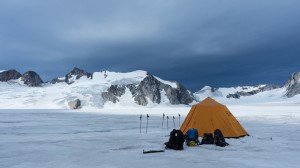
Venir dans de tels endroits, c’est aussi chercher a reposer son esprit et son corps, en déconnectant complètement du reste du monde. L’expérience ne serait pas complète si on ne s’autorisait pas des jours entier de repos pour simplement profiter de l’instant. Nous en prenons donc trois pendant le séjour, au campement de base. Un après la première ascension, un deuxième après trois jours passés au premier campement avancé puis un dernier avant de partir.
L’occasion de faire une grasse matinée, mais aussi de se doucher. Sous le regard surpris de mes compagnons, je m’essaye aux baignades glacières entre deux icebergs. Le moment est douloureux à la vue de la température de l’eau mais je ne peux qu’apprécier le sentiment de bien être qui s’en dégage.
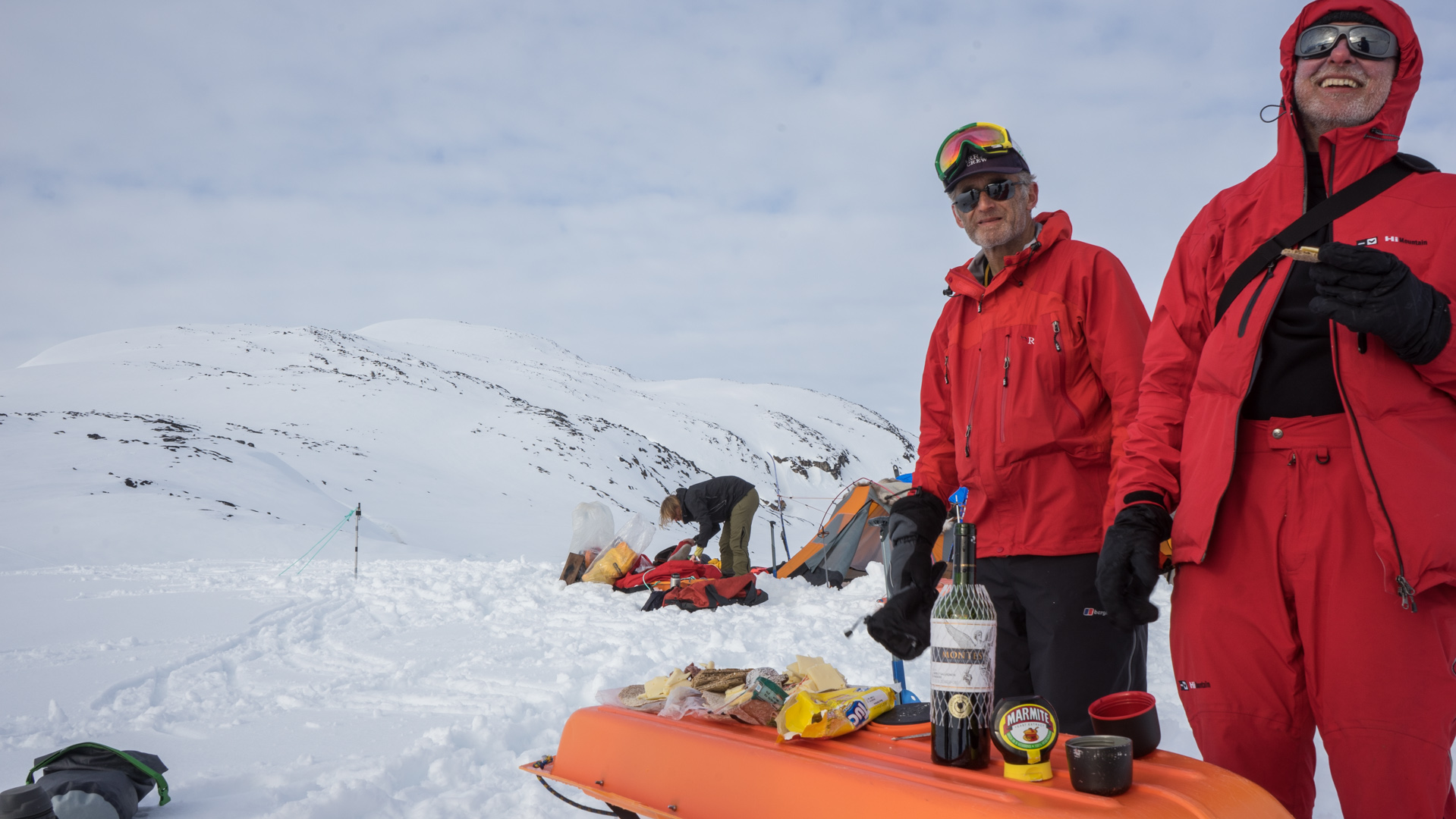
Ces journées détente nous permettent également de savourer de longs repas qui ne soient pas de la nourriture lyophilisée. Avec des pierres et du sable, le réchaud au centre, on improvise un four traditionnel. De la farine, du sel, de l’eau et de la malaxation à la française nous donne une pâte à pizza. Une petite bouteille de Sauternes que j’avais apportés pour l’occasion avec un bloc de foie gras. Des tomates, oignons, du fromage et autre saucisson. Nous voilà à savourer un festin jusqu’à sentir la peau de notre ventre bien tendu et se laisser entraîner dans une sieste au soleil, en bord de fjord.
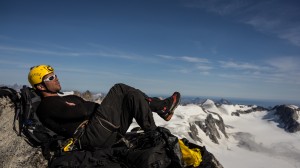
La belle vie ne nous empêche pas de pousser dur quand il s’agit d’atteindre des objectifs. Bien au contraire, c’est d’autant plus d’énergie pour accomplir nos efforts. Certaines parois de glace donnent le vertige, et c’est avec attention permanente que l’on doit affronter le terrain. Nombreux sont les cas où nous n’avons tout simplement pas le droit à l’erreur. La moindre chute pouvant s’avérer fatale, à la fois pour nous, mais aussi pour notre co-équipier avec lequel on est encordé. Si Matt fonctionne avec Charles et Shawn sur la même corde pour assurer leur survie, on a de notre côté souvent travaillé avec Shae sur une corde à part, du fait de notre expérience un poil plus avancée. Si la satisfaction de la confiance est présente, cela accentue d’autant plus notre interdiction d’erreur. Pour nous rassurer dans notre aventure, Matt nous rappelle régulièrement “Just don’t fall. If you fall here you’re a moron. You can’t afford to fall”. J’imagine que c’est son côté marines qui s’exprime dans ces moments. Soit. Je n’avais jamais eu l’intention de tomber de toutes façons. Tout comme je n’ai pas l’impression d’être un “moron”. Donc j’imagine que je peux me sentir rassuré et que tout ira bien, même lorsque mes pas sont timides et la pente raide !
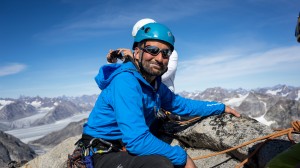
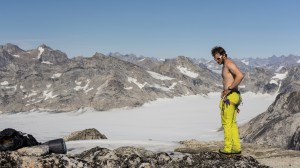
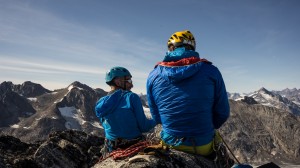
La dernière ascension du séjour aura malgré tout été annulée. Une couverture nuageuse s’est installée dans la nuit précédent l’effort, maintenant les températures aux environs de zéro, ce qui se révèle insuffisant pour geler suffisamment la neige qui nous entoure. Dans ces conditions, Matt et Shawn tombent chacun leur tour dans des crevasses une fois en route. Sans danger, car stoppés à la taille, cela témoigne malgré tout des risques. En poussant plus loin et voyant que les conditions de ne s’améliorent pas et ne peuvent qu’empirer au fil de la journée et du réchauffement des températures, Matt prend la sage décision de faire demie tour.
Il est si tristement courant de voir des alpinistes pousser pour le sommet sans rester attentifs aux signes environnants, aveuglés par un désir de victoire… que c’est avec respect et admiration que nous rebroussons chemin.
Ce séjour se place au delà de l’aventure comme une vraie leçon d’exploration en milieu polaire et alpin. Je suis ravi de voir que notre apprentissage est réalisé avec un tel sérieux et considération pour le challenge, mais aussi une conscience du risque et évaluation de son importance.
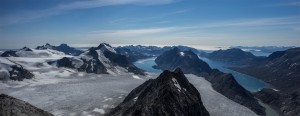
Nous ne repartons pas insatisfaits pour autant. Les cinq-six sommets que nous avons grimpés au cours de ces deux semaines ont tous été remarquables, avec un coup de cœur particulier pour le dernier. Bouclé par l’escalade d’un pic rocheux, nous offrant une vue magnifique sur les fjords, visible au loin, même au cours de notre voyage retour en bateau, le goût de telles sensations restera marqué dans ma mémoire pour des expéditions à venir.
Un tel cadeau a un prix. Il ne faut pas oublier que nous évoluons dans un environnement sauvage et reculé qui doit être considéré en tant que tel. Au cours de notre aventure, une équipe allemande réalisant une autre expédition dans la région s’est faite attaquer par une maman ours polaire avec ses deux petits. Ils n’avaient ni trip-wire, ni arme avec eux. Tout ce qu’ils avaient étaient une bombe de pepper spray. Car sois disant, il n’y a pas d’ours ici, alors que les locaux en voient tous les ans. A un mètre de la bête, ils ont vaporisé le produit, et s’en sont miraculeusement sortis indemne alors que les trois géants blancs ont pris la fuite en les épargnant.
Un tel comportement est inadmissible. De plus en plus d’organisations proposent des expéditions dans le pays sans avoir aucune expérience en la matière, ni de prise de conscience et respect du risque. Cette insouciance coûte chère. Le prix est bien souvent ultime.
Il ne fait aucun doute que je retournerai au Groenland dans les années à venir. Je ne suis pas prêt à me lasser de la magie des lieux. Si d’autres prévoient de s’y aventurer, je ne peux que leur souhaiter le plaisir et la grandeur d’une telle expérience. En n’oubliant pas que cette terre ne nous appartient pas, mais qu’elle nous accueille. Il est donc important de la traiter avec le respect qui lui est dû. Pour sa survie, mais aussi pour la notre.